En este artículo▾
Para quitar el tono amarillento de una foto antigua, ajusta el balance de blancos después de escanearla o fotografiarla. En cualquier aplicación de retoque del móvil o del ordenador, mover el control de calidez o temperatura hacia el azul neutraliza ese tono oxidado. Si tu programa tiene la herramienta de cuentagotas, haz clic sobre una zona que originalmente fuera blanca o gris neutro para reequilibrar todos los colores de golpe.
Por qué las fotos en papel se vuelven amarillas
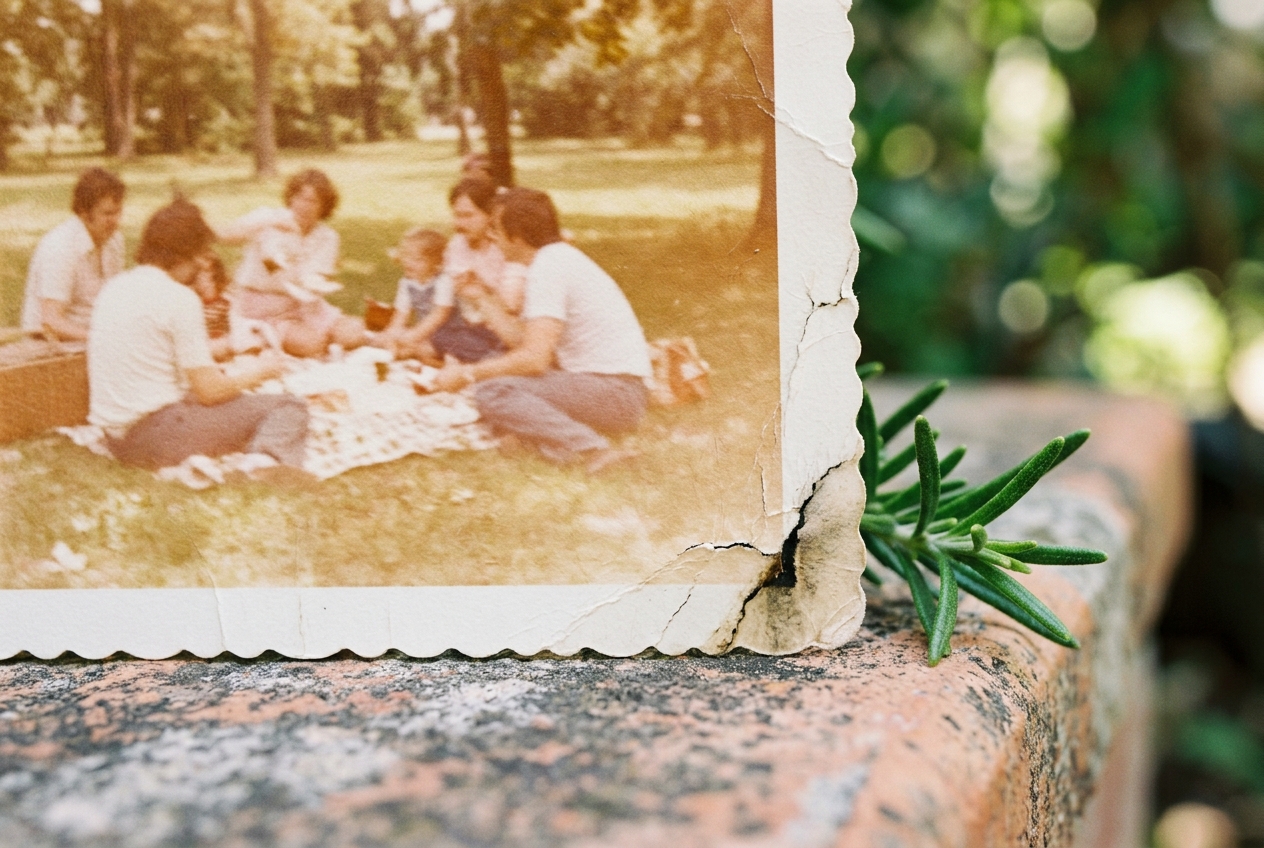
Las copias en color de hace décadas no envejecen de manera uniforme. El papel fotográfico tradicional utilizaba tres capas de tintes químicos: cian, magenta y amarillo. Los pigmentos cian y magenta se degradan con mucha más rapidez que el amarillo cuando soportan luz, calor o la humedad del verano.
Con el paso de los años, los tonos azules y rojizos van desapareciendo poco a poco. El pigmento amarillo, en cambio, resiste mucho más tiempo. Esa capa amarillenta que parece ensuciar la imagen es en realidad el único tinte que ha sobrevivido tras el deterioro de los demás. Incluso las fotos guardadas en cajas de zapatos en el fondo del armario pierden el cian y el magenta, ya que los compuestos químicos del papel se descomponen de forma natural con las décadas.
Ajustes del escáner para una corrección rápida
Si tienes un escáner plano en casa, puedes corregir este viraje antes de guardar el archivo definitivo. Muchos programas de escaneado incluyen funciones automáticas de recuperación del color.
- Abre el programa de tu escáner y activa el modo avanzado o profesional para ver todas las opciones.
- Busca una casilla llamada restauración de color, corrección de fotos descoloridas o balance automático de tonos.
- Haz un escaneo previo de prueba para comprobar el resultado en pantalla.
- Si la previsualización se ve equilibrada, escanea la foto con una resolución de entre 300 y 600 puntos por pulgada (PPP) y guárdala en formato TIFF o en un JPEG con la máxima calidad.
La corrección del escáner no siempre acierta con los tonos de piel, pero ofrece una buena base de partida. Si además de fotos en papel tienes recuerdos en otros formatos, aprende cómo digitalizar diapositivas y negativos antes de ponerte manos a la obra.
El truco del cuentagotas para el balance de blancos
Cuando la foto ya está en el móvil, en la tableta o en el ordenador, el método del punto neutro es el más fiable y rápido. Esta función suele encontrarse en casi cualquier editor bajo el nombre de balance de blancos, equilibrio de color o curvas.
Elige la referencia adecuada
Abre la imagen y selecciona el icono del cuentagotas. Busca una zona de la fotografía que supieras que era neutra en la vida real. Son buenos ejemplos: - Una camisa blanca de algodón, un vestido de novia o el delantal de la abuela. - Una nube en un cielo despejado. - La pintura blanca de un paso de peatones o un bordillo. - La parte blanca del ojo o una superficie esmaltada limpia.
Deja que la herramienta compense los tintes
Toca o haz clic sobre ese punto neutro. El programa detecta la dominante anaranjada y compensa toda la imagen añadiendo tonos fríos para neutralizarla. Las caras de la familia recuperan un aspecto natural al instante, el césped vuelve a verse verde y las sombras oscuras dejan de parecer marrones.
Si el resultado queda demasiado frío o azulado, deshaz la acción y prueba en otra zona distinta. El cuentagotas necesita un blanco o un gris puro, por lo que pinchar en una cortina de color crema o en una pared descolorida falseará toda la escena.
Ajustar los deslizadores de temperatura y tinte a mano
Muchos retratos de carnet o fotos de cumpleaños en interiores no tienen ningún punto blanco claro. En estos casos, puedes usar los controles de temperatura y tinte que vienen integrados en la aplicación de fotos de tu móvil o en el visor del ordenador.
Paso 1: Enfría la temperatura
Localiza el deslizador llamado calidez o temperatura. Este control desplaza el tono general entre el amarillo cálido y el azul frío. Muévelo despacio hacia el extremo azul. Fíjate bien en las caras mientras lo desplazas. La piel irá perdiendo ese tono anaranjado pesado y ganará claridad. Detén el ajuste en cuanto los blancos parezcan limpios. Si te pasas, la imagen entera adoptará un tono gélido poco creíble.
Paso 2: Compensa el tinte
Al perderse el cian y el magenta, las copias antiguas a veces adquieren un tono verdoso secundario además del amarillo. Busca el control de tinte, que equilibra el verde y el magenta. Desplázalo ligeramente hacia el magenta. Esto devolverá un rubor saludable a las mejillas y a los labios sin volver a ensuciar la foto de amarillo.
Paso 3: Revisa luces y sombras por separado
Algunas herramientas avanzadas permiten modificar la temperatura de color de las luces y las sombras de forma independiente. Como el tono amarillo suele notarse más en las partes claras del papel, puedes enfriar solo las luces y mantener intactas las sombras. Así conseguirás que los trajes oscuros, el pelo castaño y los rincones mantengan su contraste natural en vez de verse grisáceos o lavados.
Los límites de la restauración digital
El software solo puede reconstruir la información que todavía está en la imagen. Cuando una foto ha perdido por completo el pigmento cian tras pasar años en un marco junto a una ventana, forzar el control hacia el azul solo conseguirá convertir las zonas amarillentas en manchas grises y apagadas.
Hay que saber cuándo parar. Una foto de la boda de tus padres en los años setenta debe seguir respirando la época en la que se tomó. Mantener una ligera calidez suele quedar mucho mejor que intentar que una copia antigua parezca hecha hoy con un teléfono moderno. Si estás preparando una selección de recuerdos para unas bodas de oro o para montar un vídeo para un aniversario de bodas, esas pequeñas huellas del tiempo aportan un valor sentimental insustituible.
Para reunir estas fotos recuperadas y vídeos caseros en un homenaje para un cumpleaños, una jubilación o un aniversario familiar, Linof restaura tus fotos antiguas, recupera sus colores originales y las anima en pequeños planos en movimiento acompañados de música. La primera animación es gratis para que puedas ver el resultado antes de montar el vídeo completo.
Organiza bien las copias restauradas
Nunca guardes la imagen retocada encima del archivo escaneado original. Guarda siempre la foto corregida como un archivo nuevo, añadiendo al final del nombre la palabra restaurada o corregida. De esta manera, siempre conservarás a salvo el escaneo en bruto por si quieres volver a empezar en el futuro.
Puedes aplicar criterios sencillos de organización como la regla 3-2-1 para las fotos familiares, manteniendo copias en un disco duro externo y en un servicio en la nube seguro. Cuando tengas las fotos listas, compártelas con tus tíos o tus abuelos. Ver una imagen nítida después de tantos años suele despertar recuerdos y anécdotas que parecían completamente olvidados.
Preguntas
¿Puedo quitar el tono amarillo de una foto antigua desde el móvil?+
Sí, puedes arreglarlo directamente desde la aplicación de fotos de tu teléfono. Abre la imagen, pulsa en editar y mueve el deslizador de calidez o temperatura hacia el lado azul hasta que desaparezca la dominante amarilla.
¿Por qué las fotos en color antiguas se vuelven amarillas?+
El papel fotográfico utilizaba tres capas de tintes: cian, magenta y amarillo. Los pigmentos cian y magenta se degradan con mayor rapidez ante la luz y el calor, dejando visible el pigmento amarillo que resiste mejor el paso del tiempo.
¿Conviene eliminar por completo el tono amarillo de una foto vieja?+
Es preferible dejar una ligera calidez para que la imagen conserve su encanto y se vea acorde a su época. Corregir el color en exceso suele introducir ruido digital y deja los tonos de la piel con un aspecto grisáceo poco natural.
Escrito por
Dan Warner