In diesem Artikel▾
Um den Gelbstich aus einem alten Foto zu entfernen, korrigierst du den Weißabgleich nach dem Scannen oder Abfotografieren. In fast jeder Foto-App auf dem Smartphone oder am Computer genügt es, den Regler für Wärme oder Farbtemperatur in Richtung Blau zu schieben. Wenn dein Programm eine Pipette für den Weißabgleich hat, klickst du einfach auf eine Stelle im Bild, die ursprünglich weiß oder neutralgrau war, um die Farben im gesamten Bild neu auszurichten.
Warum alte Farbfotos gelb werden
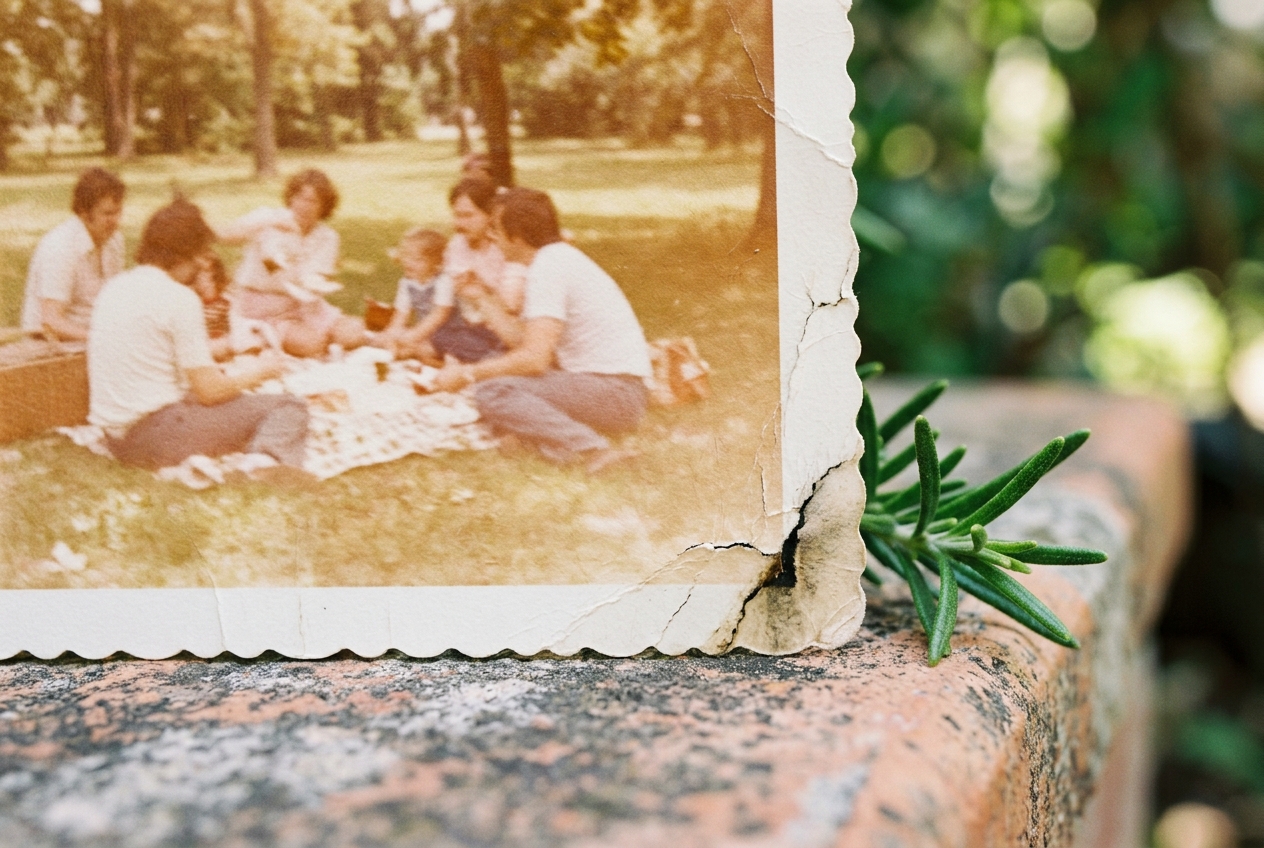
Abzüge aus früheren Jahrzehnten verblassen nicht gleichmäßig. Fotopapier nutzte drei Farbschichten: Cyan, Magenta und Gelb. Die Farbstoffe Cyan und Magenta zersetzen sich unter dem Einfluss von Licht, Wärme und Feuchtigkeit viel schneller als Gelb.
Über die Jahrzehnte verschwinden die Blau- und Rottöne schleichend aus dem Papier. Die gelbe Farbschicht bleibt deutlich stabiler. Was wie ein schmutziger Schleier auf der Aufnahme wirkt, ist in Wahrheit einfach die überlebende Gelbschicht, die nach dem Verblassen der anderen Schichten sichtbar bleibt. Selbst Fotos, die über Jahrzehnte im Schuhkarton im Keller oder auf dem Dachboden lagen, verlieren ihre Cyan- und Magentatöne, weil sich die chemischen Bindungen im alten Fotopapier mit der Zeit von selbst abbauen.
Scannereinstellungen für eine schnelle Korrektur
Wenn du einen Flachbettscanner nutzt, kannst du den Gelbstich oft schon vor dem Speichern der Bilddatei abmildern. Viele Scannerprogramme bringen bereits automatische Funktionen zur Farbwiederherstellung mit.
- Öffne deine Scannersoftware und wechsle in den erweiterten oder professionellen Modus, damit alle Einstellungen sichtbar werden.
- Suche nach einer Option wie Farbrestauration, Verblasste Fotos korrigieren oder Automatische Tonwertkorrektur.
- Erstelle eine Vorschau deines Fotos, um das Ergebnis direkt am Bildschirm zu prüfen.
- Sieht das Bild in der Vorschau ausgewogen aus, scannst du es mit 300 bis 600 DPI und speicherst es als hochwertige TIFF-Datei oder unkomprimiertes JPEG ab.
Die automatische Korrektur des Scanners trifft Hauttöne nicht immer ganz genau, liefert dir aber eine saubere Grundlage. Wenn du neben alten Abzügen auch Dias oder Filmstreifen sortierst, lohnt es sich zu wissen, wie du Dias und Negative digitalisieren kannst, bevor du mit dem Scannen beginnst.
Den Weißabgleich mit der Pipette setzen
Liegt das Foto bereits digital auf deinem Smartphone, Tablet oder Laptop, ist die Neutralpunkt-Methode der verlässlichste Weg. Du findest dieses Werkzeug in den meisten Bildbearbeitungsprogrammen unter Begriffen wie Weißabgleich, Farbbalance oder Gradationskurven.
Wähle den passenden Bezugspunkt
Öffne das Bild und aktiviere das Pipetten-Symbol. Suche nach einem Bereich im Foto, von dem du sicher weißt, dass er im echten Leben neutral war. Gute Beispiele dafür sind: - Ein weißes Hemd, ein Hochzeitskleid oder eine Tischdecke bei der Konfirmation. - Eine weiße Wolke an einem Sommertag. - Die weiße Markierung auf der Straße oder eine helle Bordsteinkante. - Das Augenweiß bei einem Porträt oder ein emailliertes Küchengeschirr.
Das Werkzeug die Farben ausgleichen lassen
Tippe oder klicke direkt auf diesen neutralen Punkt. Die Software analysiert die gelblichen Pixel und gleicht das gesamte Foto aus, indem sie kühles Blau hinzufügt. Gesichter wirken sofort frischer, Rasenflächen bekommen ihr sattes Grün zurück und Schatten sehen nicht mehr braun und matschig aus.
Wird das Foto nach dem Klick zu kühl oder stichig lila, machst du den Schritt rückgängig und probierst eine andere Stelle aus. Die Pipette verlangt nach einem echten Weiß oder Grau. Klickst du auf eine cremefarbene Gardine oder ein vergilbtes Straßenschild, verschieben sich alle Farben in die falsche Richtung.
Temperatur und Farbton manuell anpassen
Viele Innenaufnahmen oder alte Schnappschüsse von Geburtstagsfeiern haben keinen klaren weißen Bezugspunkt. Bei solchen Bildern nutzt du einfach die manuellen Schieberegler in deiner Standard-Foto-App auf dem Telefon oder am Rechner.
Schritt 1: Die Farbtemperatur kühlen
Suche nach dem Schieberegler für Wärme oder Farbtemperatur. Dieser Regler steuert das Gleichgewicht zwischen warmem Gelb und kühlem Blau. Bewege ihn langsam in Richtung Blau. Achte dabei auf die Gesichter im Bild. Die Haut verliert den dumpfen Orangeton und wirkt natürlicher. Halte an, sobald helle Bereiche wieder neutral wirken. Schiebst du den Regler zu weit, wirkt das ganze Foto eisig und blass.
Schritt 2: Den Farbton ausgleichen
Wenn alte Farbschichten vergehen, hinterlassen sie neben dem Gelbstich oft einen leichten Grünstich. Suche nach dem Regler für Farbton oder Tint, der zwischen Grün und Magenta ausgleicht. Ziehe den Regler ein kleines Stück in Richtung Magenta. Das bringt wieder gesunde Farbe auf Lippen und Wangen, ohne den alten Gelbschleier zurückzuholen.
Schritt 3: Lichter und Tiefen getrennt prüfen
Einige Foto-Apps erlauben es, die Farbtemperatur für helle und dunkle Bereiche getrennt einzustellen. Da die gelbliche Verfärbung in den hellen Partien des Bildes oft am stärksten auffällt, kannst du gezielt die Lichter kühlen, während du die Tiefen unverändert lässt. So bleiben dunkle Anzüge, Mäntel oder Haare satt und tief, statt ins Graublaue abzudriften.
Die Grenzen der Software
Digitale Bildbearbeitung kann nur Informationen retten, die noch in der Datei stecken. Wenn ein altes Papierfoto so stark gelitten hat, dass die blaue Cyan-Schicht fast restlos vergangen ist, verwandelt das Kühlen der Temperatur die gelben Flächen oft nur in ein flaches, körniges Grau.
Finde den Moment, an dem das Bild gut genug ist. Eine Aufnahme von Oma und Opa aus den Siebzigerjahren darf man ihr Alter ansehen. Ein leichter, warmer Grundton wirkt oft viel stimmiger, als ein historisches Motiv auf Biegen und Brechen wie ein gestochen scharfes Smartphone-Foto von heute aussehen zu lassen. Wenn du Fotos für ein großes Familienfest zusammenstellst oder einen Film zur goldenen Hochzeit vorbereitest, gibt diese authentische Patina den Aufnahmen erst ihren Charakter.
Wenn du reparierte Aufnahmen und alte Videos in etwas verwandeln möchtest, das bei einer Feier gemeinsam erlebt werden kann: Linof repariert deine alten Fotos, bringt die ursprünglichen Farben zurück und animiert sie zu kurzen, bewegten Szenen mit Musik für ein Jubiläum, einen runden Geburtstag oder eine Trauerfeier. Deine erste Animation ist kostenlos, damit du das Ergebnis an einem eigenen Bild sehen kannst.
Speicher deine bearbeiteten Fotos richtig ab
Überschreibe beim Speichern niemals den ursprünglichen Scan. Speichere das korrigierte Bild immer als neue Datei ab und ergänze den Dateinamen zum Beispiel um den Zusatz korrigiert oder restauriert. So behältst du den unveränderten Rohscan immer sicher auf deiner Festplatte.
Für deine Familienschätze empfiehlt sich die 3-2-1-Regel für Familienfotos, bei der du Kopien auf einer externen Festplatte und an einem sicheren zweiten Ort aufbewahrst. Wenn die Farben wieder frisch wirken, schicke die Bilder an Geschwister, Tanten oder Cousins weiter. Oft weckt ein klares Foto Erinnerungen an Tage, über die schon lange niemand mehr gesprochen hat.
Fragen
Kann ich den Gelbstich direkt auf dem Smartphone entfernen?+
Ja, das geht direkt in der vorinstallierten Foto-App deines Telefons. Öffne das Foto, tippe auf Bearbeiten und ziehe den Schieberegler für Wärme oder Farbtemperatur vorsichtig in Richtung Blau, bis das vergilbte Aussehen verschwindet.
Warum vergilben alte Farbfotos mit den Jahren?+
Klassisches Fotopapier verwendet Farbschichten in Cyan, Magenta und Gelb. Die Farbstoffe Cyan und Magenta bauen sich bei Licht, Wärme und Feuchtigkeit viel schneller ab, sodass am Ende fast nur die langlebige gelbe Schicht sichtbar bleibt.
Sollte man den Gelbstich immer komplett beseitigen?+
Ein leichter Hauch von Wärme tut den meisten alten Aufnahmen gut und bewahrt ihren historischen Charakter. Wer versucht, jedes bisschen Gelb restlos zu tilgen, erzeugt oft unschönes Bildrauschen und fahle, aschgraue Hauttöne.
Geschrieben von
Dan Warner