En este artículo▾
La forma más práctica de organizar vídeos familiares digitalizados consiste en crear carpetas generales por décadas, renombrar cada archivo empezando por la fecha en formato año-mes-día y guardar copias duplicadas en otro disco. Con hacer este trabajo una sola vez, transformarás una lista caótica de archivos sueltos en una colección ordenada que cualquier persona de la casa sabrá consultar y disfrutar.
La realidad tras digitalizar cintas antiguas
Tanto si enviaste tus cintas a un laboratorio profesional como si pasaste semanas aprendiendo cómo pasar cintas VHS a digital en casa, tener los archivos en el ordenador es solo la mitad del camino. Cuando las cintas estaban en el armario del salón, guardaban pistas físicas. Podías coger una caja de plástico, mirar la etiqueta escrita a mano con rotulador o reconocer la pegatina de un viaje de verano.
En cuanto esas cintas se transforman en archivos digitales, todo ese contexto desaparece. Casi todos los servicios de digitalización entregan un lápiz de memoria o un disco externo repleto de nombres genéricos como `Captura_001.mp4` o `VID_19882.mov`. Si los dejas así, las grabaciones se quedan olvidadas en una carpeta sin que nadie las abra. Un sistema de orden básico y limpio permite rescatar esos momentos para que vuelvan a verse.
Estructurar carpetas sin complicarse la vida
Empieza por crear una carpeta principal en tu disco. Llámala `Archivo Familiar de Vídeo`. No caigas en la trampa de crear un laberinto con carpetas dentro de carpetas, porque hacer siete clics para ver una sola escena cansa enseguida.
Una estructura por décadas resulta muy cómoda para el archivo doméstico:
- `Años 70`
- `Años 80`
- `Años 90`
- `Años 2000`
- `Años 2010`
- `Fechas por confirmar`
Si guardas muchísimas grabaciones de una misma época, puedes añadir subcarpetas de años concretos dentro de cada década. Si en total tienes quince o veinte archivos, las carpetas por décadas bastan y sobran. Mantén una estructura amplia para colocar cada clip rápidamente sin darle vueltas de más.
Un sistema de nombres que se ordena solo
Los ordenadores ordenan los archivos por orden alfabético de manera predeterminada. Si titulas una grabación `Vacaciones en Denia 1992` y otra `Comunión en Madrid 1987`, tu equipo las colocará por las letras C y V, rompiendo por completo la cronología familiar.
Para respetar el orden temporal real, coloca siempre la fecha al principio con la estructura estándar: año, mes y día, seguido de una breve descripción.
Ejemplos de formato
- Fecha exacta confirmada: `1994-06-18_Graduacion_Carmen.mp4`
- Mes y año conocidos: `1991-12_Nochebuena_Salon.mp4`
- Solo el año confirmado: `1985-00_Pablo_Primera_Bicicleta.mp4`
- Año aproximado: `1978-hacia_Paella_Finca.mp4`
Como los números siguen un orden correlativo natural, cualquier archivo de 1991 aparecerá antes que uno de 1992. Conviene utilizar guiones bajos o medios en lugar de espacios en blanco entre palabras, ya que esto evita errores al mover los vídeos entre distintos ordenadores o discos.
Resolver fechas dudosas sin quedarse atascado
La mayor dificultad al clasificar vídeos caseros es no saber con exactitud cuándo se grabó una cinta. Muchas personas abandonan la tarea porque no logran dar con un día concreto. No necesitas recordar la fecha exacta para que un vídeo tenga valor.
Haz una revisión rápida de dos minutos fijándote en detalles visibles:
- La edad de los niños: si un primo nacido en 1982 parece tener unos seis años, clasifica el clip directamente en 1988.
- El entorno: los modelos de coche aparcados, los televisores de tubo, la ropa de abrigo o los peinados de la época aportan referencias muy claras.
- Las esquinas de la imagen: en muchas grabaciones con cámara de vídeo doméstica se quedaba encendida la fecha en color naranja durante los primeros segundos.
Si pasados dos minutos sigues con dudas, no frenes el ritmo. Mueve el archivo a la carpeta `Fechas por confirmar`, añade lo que se reconozca en el título, por ejemplo `FechaDudosa_Abuelo_Huerto.mp4`, y pasa a la siguiente grabación. Siempre habrá ocasión de preguntar a tus padres o a tus tíos más adelante.
Cintas completas y grabaciones largas
Las cintas digitalizadas suelen convertirse en archivos pesados de una o dos horas seguidas. En un mismo vídeo puede haber un cumpleaños infantil de 1989, una hora de nieve televisiva sin contenido y el festival del colegio de 1991.
Tienes dos opciones para gestionar estas cintas combinadas:
- Dejar el archivo entero: titula el archivo según el primer evento que aparezca y anota el resto del contenido en el nombre o en un archivo de texto dentro de la misma carpeta.
- Cortar el archivo por eventos: utiliza un programa básico de edición en tu ordenador para dividir la cinta en escenas separadas y renombra cada fragmento con su fecha y acontecimiento correspondiente.
Dividir el material requiere algo más de paciencia, pero facilita enormemente la búsqueda cuando quieras rescatar un recuerdo puntual en el futuro.
Copias de seguridad para proteger el trabajo
Los archivos de vídeo ocupan bastante espacio y cualquier disco duro puede averiarse con el paso del tiempo. Cuando termines de clasificar y renombrar tus carpetas, conviene asegurar el esfuerzo. Mantener tu archivo en un solo portátil o en un único lápiz USB supone un riesgo innecesario.
Guarda los archivos con los que trabajes en un disco duro externo para no saturar la memoria interna del ordenador. Después, haz una copia idéntica en un segundo disco externo y guárdalo en un lugar protegido. Por último, valora subir una copia adicional a un servicio de almacenamiento en la nube. Mantener dos copias en soporte físico y otra externa garantiza que las vivencias familiares queden protegidas ante fallos técnicos, borrados involuntarios o problemas domésticos.
De los archivos ordenados a una celebración
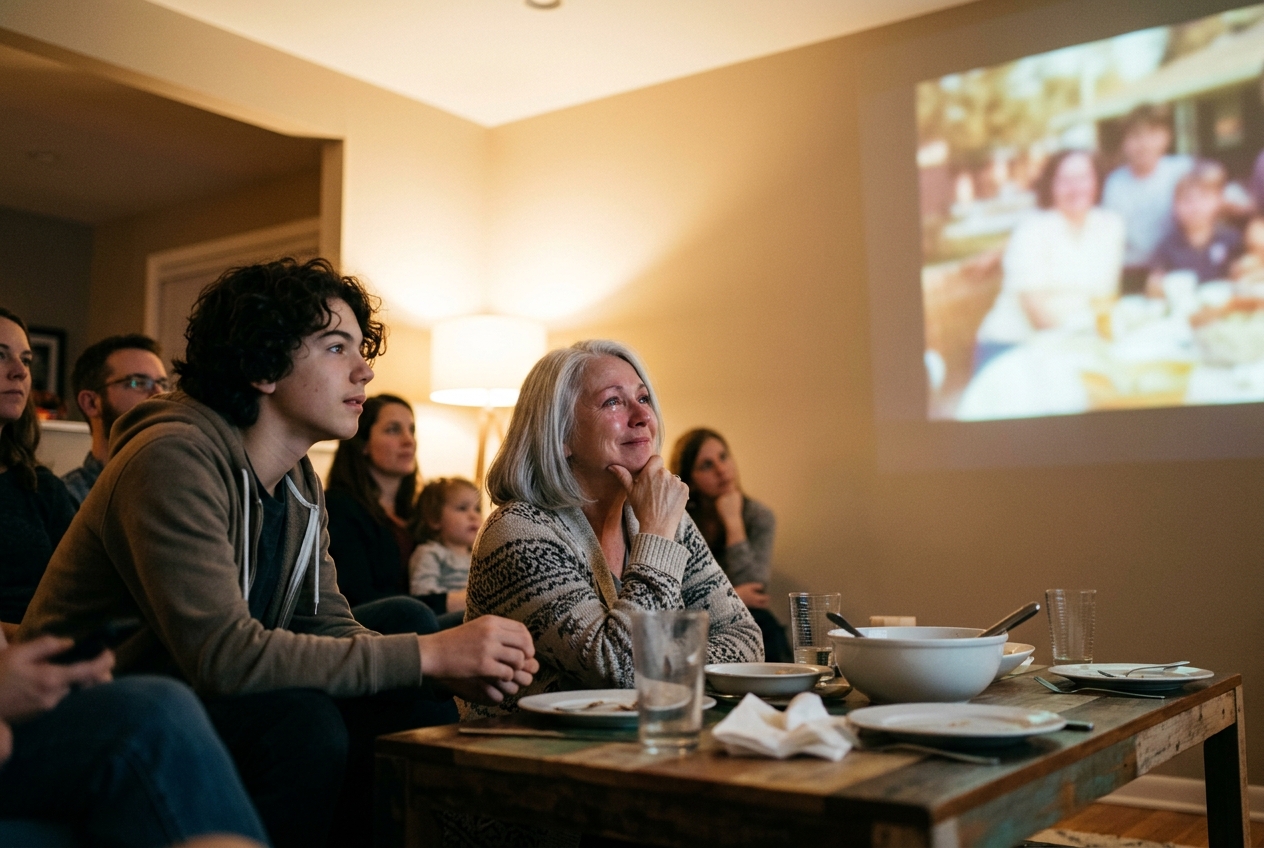
Un disco duro bien estructurado aporta mucha tranquilidad, pero las grabaciones caseras sin editar resultan difíciles de ver de principio a fin. El material original suele tener movimientos bruscos de cámara, tomas largas del suelo y voces que apenas se entienden. Cuando se acerca una ocasión señalada como una fiesta de jubilación, un cumpleaños redondo o unas bodas de oro, a nadie le apetece sentarse a revisar hora y media de cinta sin cortes para encontrar los tres minutos que merecen la pena.
Con las fechas ya ordenadas, resulta sencillo seleccionar cinco o diez fragmentos emotivos para proyectar delante de todos. Linof convierte las fotos y vídeos antiguos de una familia en una película corta y cuidada con música y títulos para una celebración especial, y la primera animación de una foto es gratis. También puedes consultar nuestras recomendaciones sobre cómo elegir fotos y vídeos para tu película y descubrir los momentos que mejor funcionan en pantalla.
Compartir los recuerdos con la familia
Cuando los archivos siguen un orden cronológico claro, compartirlos resulta muy agradecido. Puedes copiar las carpetas de una década en memorias USB para regalárselas a tus hermanos por Reyes, o crear un álbum en la nube para que tus primos puedan ver los fragmentos directamente desde el móvil. Aprender qué hacer con tus vídeos caseros antiguos significa sacarlos del cajón para que vuelvan a formar parte de las sobremesas familiares.
Empieza hoy mismo con los tres primeros archivos de tu disco. Abre la carpeta, mira el primer minuto de cada uno, asígnales una década y renómbralos con el año. En cuanto veas esos primeros vídeos en orden, organizar todo lo demás será mucho más fácil de lo que parece.
Preguntas
¿Cuál es el mejor formato para guardar vídeos caseros digitalizados?+
El formato MP4 con compresión de vídeo H.264 resulta el más aconsejable para conservar películas familiares. Ofrece un equilibrio estupendo entre nitidez y tamaño de archivo, y además se reproduce sin problemas en cualquier televisor, móvil u ordenador actual sin instalar programas adicionales.
¿Cuánto espacio ocupa una cinta de vídeo al pasarla a digital?+
Una hora de grabación de una cinta de vídeo convencional en definición estándar suele ocupar entre uno y tres gigabytes. Un disco externo de uno o dos terabytes ofrece espacio de sobra para almacenar decenas de cintas convertidas y guardar también su correspondiente copia de seguridad.
¿Cómo conviene almacenar los archivos de vídeo para que no se pierdan?+
Guarda la colección principal en un disco externo, crea una réplica idéntica en un segundo disco ubicado en otra habitación o en casa de un familiar, y sube una copia más a un servicio fiable en la nube. Conectar y revisar los discos cada dos o tres años te asegurará de que los archivos sigan funcionando correctamente.
Escrito por
Rebecca Lee