במאמר הזה▾
כדי להמיר קלטות MiniDV לקבצים דיגיטליים, אתם צריכים מסרטת MiniDV תקינה, כבל חיבור מתאים למחשב ותוכנת לכידה. אתם מחברים את המצלמה למחשב, לוחצים על ניגון במסרטה ומקליטים את הווידאו בזמן אמת ישירות לכונן. אם החיפוש אחר ציוד ישן מרגיש מסובך או יקר, תמיד אפשר למסור את הקלטות למעבדת המרה מקצועית שתעשה את העבודה בשבילכם.
בשונה מפורמטים ישנים יותר, מסרטות MiniDV שמרו את הווידאו כמידע דיגיטלי ישירות על סרט מגנטי. המשמעות היא שהעברה למחשב לא דורשת המרה של אות אנלוגי. מדובר בהעתקה ישירה של פסי הווידאו והאודיו המקוריים, וכך אתם שומרים על איכות התמונה המקורית בדיוק כפי שצולמה.
למה MiniDV שונה מקלטות וידאו ישנות
רבים חושבים שקלטות MiniDV עובדות בדיוק כמו קלטות הווידאו הגדולות משנות השמונים. אתם יכולים לקרוא בהרחבה על הפורמטים הישנים במדריך שלנו בנושא איך להמיר קלטות וידאו לקבצים דיגיטליים. קלטות אנלוגיות שמרו גלים חשמליים, ומתאם וידאו היה צריך לפענח אותם לקוד דיגיטלי.
מסרטות MiniDV הקליטו נתונים דיגיטליים טהורים על גבי הסרט. כאשר אתם מנגנים את הקלטת דרך חיבור דיגיטלי למחשב, אתם מעתיקים את הווידאו המקורי בלי שום איבוד איכות בתהליך. ההעברה עדיין מתבצעת בזמן אמת: קלטת של שעה דורשת שעה מלאה של ניגון כדי לעבור לכונן שלכם.
מה צריך כדי לבצע המרה ביתית
כדי להמיר בבית תצטרכו כמה פריטים ספציפיים. כדאי לארגן את כל הציוד מראש כדי שתוכלו לעבור על כל הקלטות ברצף.
- מסרטת MiniDV תקינה או מכשיר ניגון ייעודי, יחד עם שנאי חשמל מקורי. סוללות ישנות נוטות להתרוקן מהר מאוד או לשבוק חיים באמצע העבודה, ולכן חובה לחבר את המצלמה לשקע בקיר.
- כבל נתונים שמתאים ליציאת הווידאו של המסרטה. ברוב מסרטות ה-MiniDV יש חיבור FireWire קטן עם ארבעה פינים, שנקרא בעבר גם i.Link או IEEE 1394.
- שרשרת מתאמים למחשב מודרני. במחשבים של היום כבר אין כניסות כאלה. במחשב נייח אפשר להתקין כרטיס הרחבה פנימי מתאים. במחשבי Mac מודרניים תצטרכו שרשרת של מתאמים כדי לחבר את הכבל ליציאת Thunderbolt.
- תוכנת לכידה. במחשבי Mac אפשר להקליט ישירות דרך נגן QuickTime המובנה. במחשבי Windows אפשר להשתמש בתוכנה קלה כמו WinDV או בתוכנת קוד פתוח כמו OBS Studio.
- נפח אחסון פנוי. קובצי DV גולמיים נשמרים ללא דחיסה ותופסים בערך שלושה עשר גיגה בייט לכל שעת וידאו.
שלבי הלכידה צעד אחר צעד
אחרי שחיברתם את הכבלים ופתחתם את התוכנה, אפשר להתחיל בהקלטה.
- חברו את המסרטה לחשמל וחברו את כבל הנתונים למחשב.
- הדליקו את המסרטה והעבירו אותה למצב ניגון, שמסומן בדרך כלל באותיות VCR או Playback.
- הכניסו את קלטת ה-MiniDV והחזירו אותה אחורה להתחלה.
- פתחו את תוכנת הלכידה והגדירו את המסרטה המחוברת כמקור הווידאו והשמע שלכם.
- לחצו על כפתור ההקלטה בתוכנה, ומיד לאחר מכן לחצו על Play בכפתורי המסרטה.
- עקבו אחרי השידור על המסך בזמן שהקלטת מתנגנת. כך תראו אם הראשים במסרטה מלוכלכים, אם יש פסים על התמונה או בעיות בסאונד.
- כשהקלטת מגיעה לסופה, עצרו קודם את ההקלטה בתוכנה, ורק אז עצרו את הניגון במסרטה.
שמירה, ארגון ודחיסת הקבצים
קובצי ה-DV הגולמיים מעולים לצורך גיבוי ושימור, אבל בגלל המשקל שלהם קשה מאוד לשתף אותם בווטסאפ או לצפות בהם בטלוויזיה. כדי להפוך אותם לקבצים קלים ונוחים לצפייה, כדאי להעביר אותם בתוכנת המרה חינמית כמו Handbrake וליצור קובצי MP4 מכווצים.
שמרו את הקבצים הגולמיים המקוריים על כונן קשיח חיצוני במקום בטוח בבית. את קובצי ה-MP4 הנוחים שמרו לעריכה, לשיתוף עם האחים או ההורים ולצפייה שוטפת. כשתסיימו להמיר את כל הארגז, מומלץ לקרוא את המדריך שלנו בנושא איך לשמור קלטות וידאו ישנות. קלטות MiniDV מכילות סרט מגנטי עדין, והן זקוקות למקום יבש, מוצל ומאוורר כדי שלא יצברו לחות או עובש.
לעשות לבד או למסור למעבדה
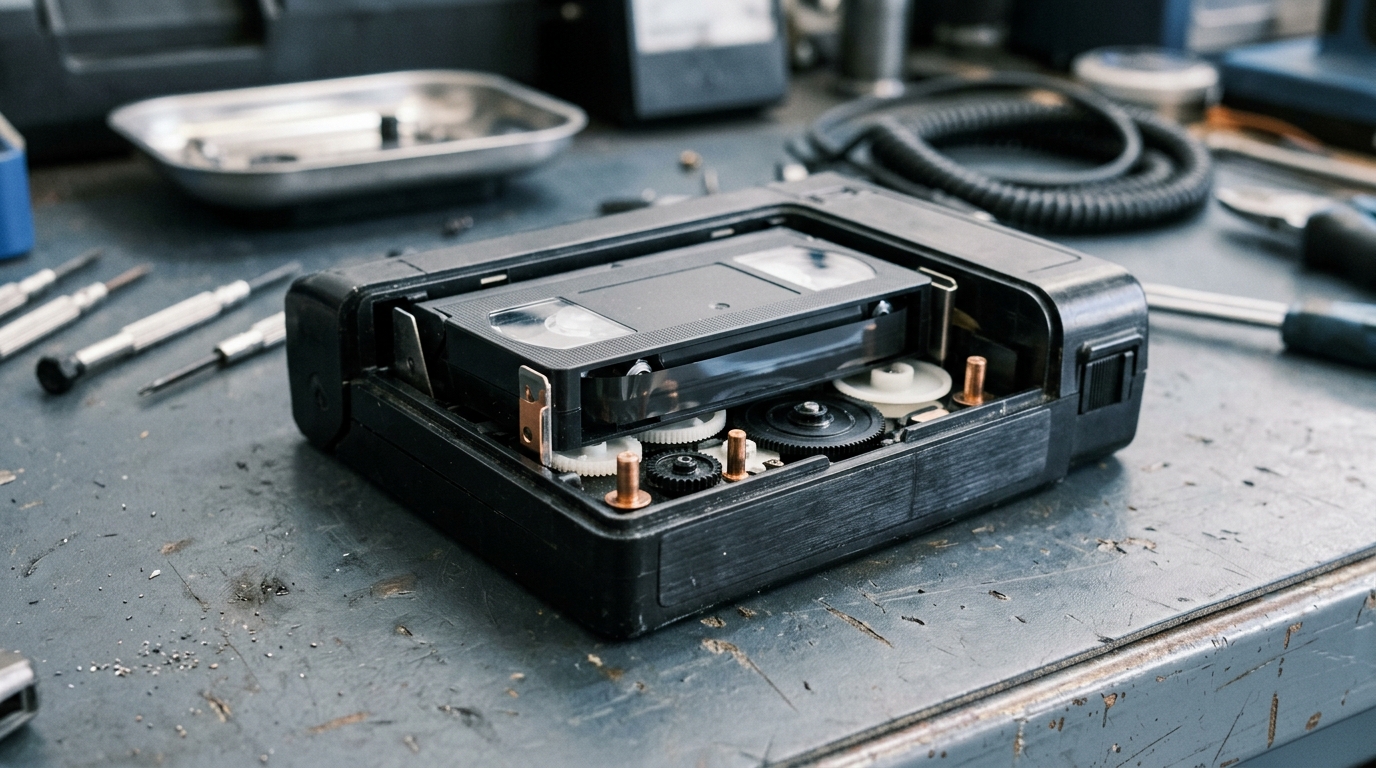
התארגנות על ציוד ביתי מתאימה למי שיש לו עשרות קלטות ומסרטה שעובדת מצוין. אם יש לכם רק שלוש או ארבע קלטות מהברית או מטיול הבר מצווה, רכישה של מצלמה ישנה, כבלים ומתאמים תעלה לא מעט כסף וזמן. המנגנון המכני במסרטות ישנות הוא עדין מאוד: גלגלי גומי שהתייבשו עם השנים עלולים להיקרע או לקמט את הסרט המגנטי של הקלטת.
מעבדת המרה מקצועית משתמשת במכשירי ניגון אולפניים שמנוקים ומכוילים באופן קבוע. אם אתם גרים במרכז או מעדיפים למסור את הקלטות לצוות מנוסה, תוכלו להביא אותן ישירות למעבדת האם שלנו לצורך המרת קלטות MiniDV. אתם מוסרים את הקלטות, והמעבדה מחזירה לכם קבצים דיגיטליים נקיים על גבי דיסק און קי או כונן נייד.
איך להפוך את חומרי הגלם לסרט שאפשר לחלוק
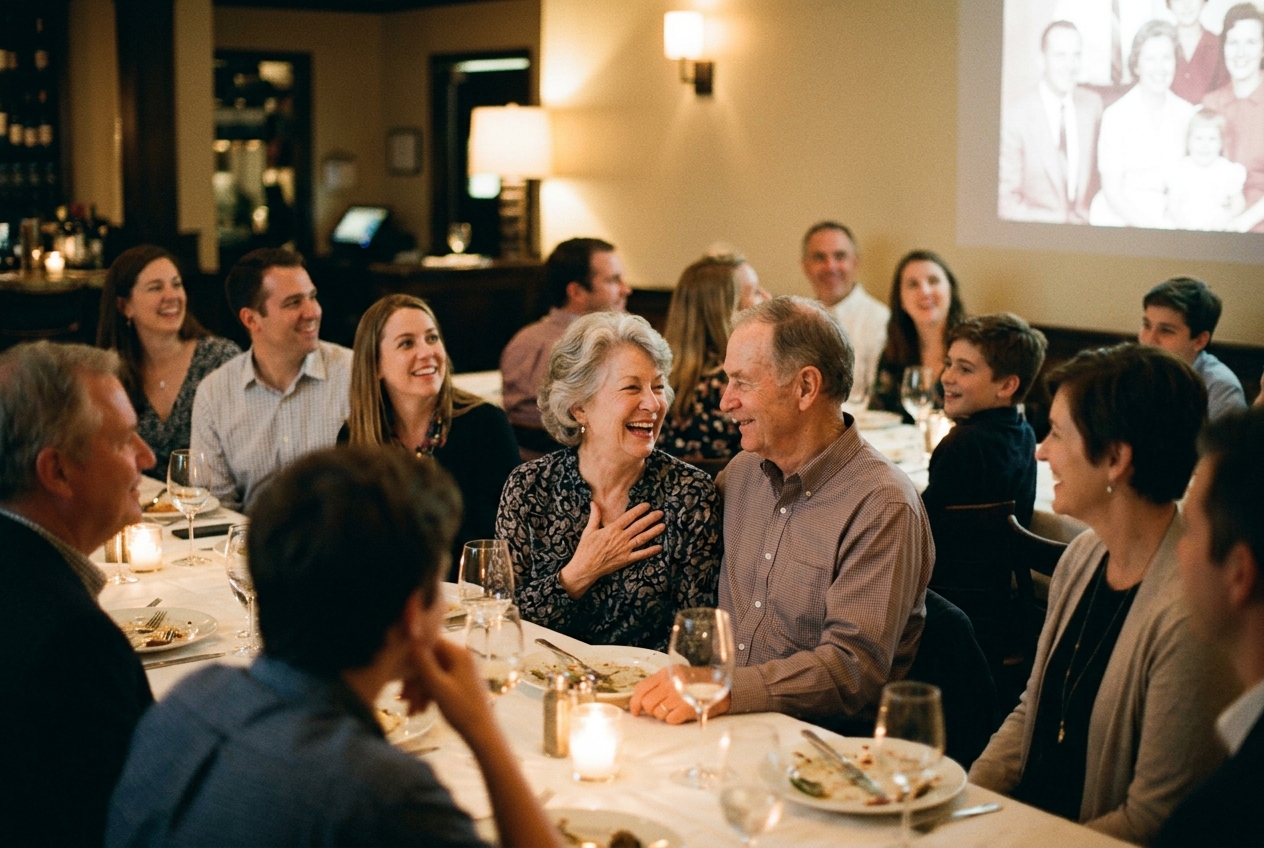
ברוב קלטות הווידאו המשפחתיות יש המון דקות מתות: צילומים ארוכים של הסלון, רגעים מטושטשים מהדלקת נרות בחנוכה או שיחות רקע שקטות. העברת החומרים למחשב שומרת עליהם מפני שחיקה, אבל אף אחד לא רוצה לשבת מול שעות של וידאו גולמי במהלך ארוחת יום הולדת או מפגש חג.
חברת Linof הופכת את סרטוני הווידאו הישנים והתמונות המשפחתיות שלכם לסרט קצר וערוך בליווי מוזיקה לאירועים כמו ימי הולדת עגולים, חתונות זהב או אזכרות, וההנפשה הראשונה היא בחינם.
אם אתם רוצים לערוך בעצמכם סרטון לקראת אירוע משפחתי קרוב, כדאי לקרוא את הטיפים שלנו על איך לבחור תמונות וסרטונים. חפשו קטעים קצרים של עשרים או שלושים שניות שבהם שומעים אנשים מדברים, צוחקים או מגיבים בטבעיות. שלבו את הקטעים האלה לצד תמונות סרוקות מהילדות, כדי להראות את השינוי לאורך השנים.
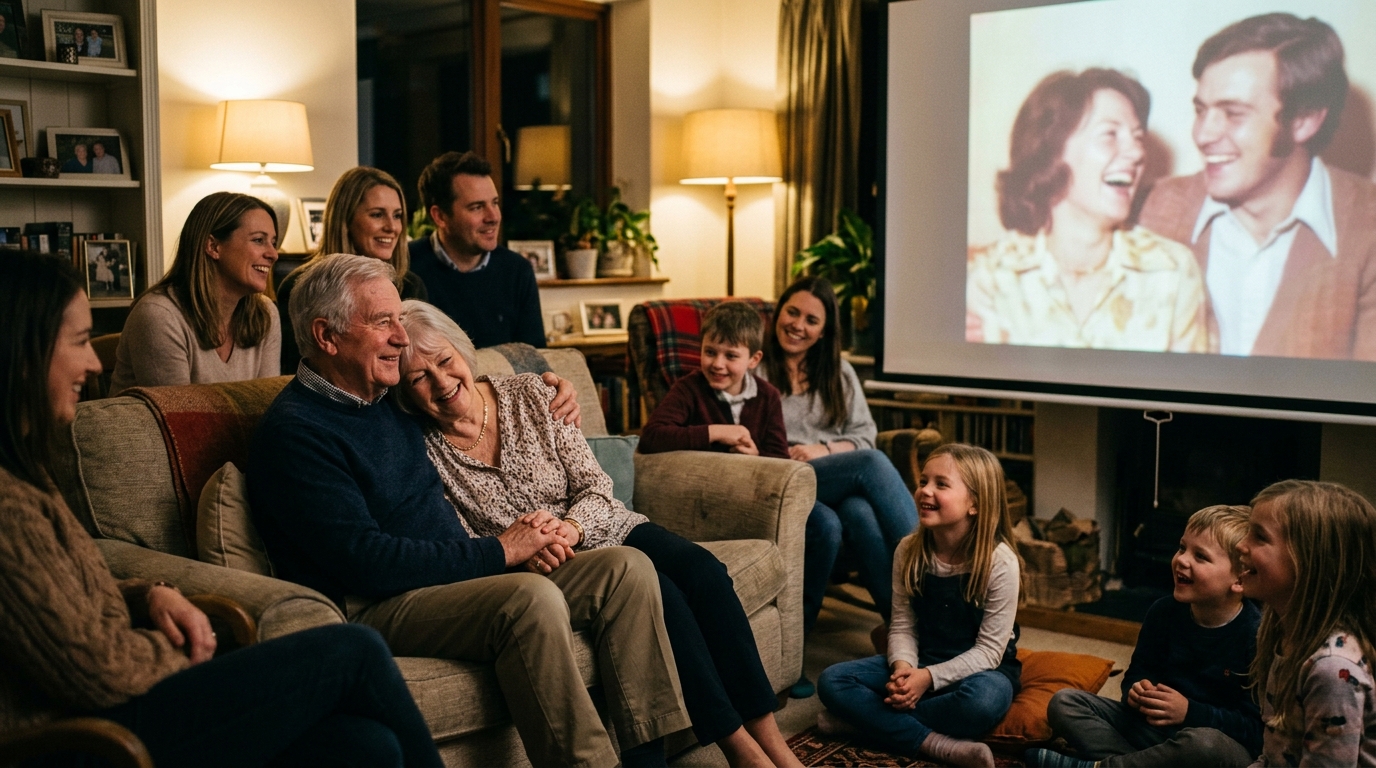
המרת קלטות MiniDV לקבצים דיגיטליים מסירה את החשש מאובדן החומרים המגנטיים. ברגע שהרגעים האלה שמורים בבטחה במחשב, הקולות, החיוכים והזיכרונות יכולים לחזור למרכז הסלון כדי שכולם יוכלו ליהנות מהם שוב יחד.
שאלות
האם אפשר להמיר קלטת MiniDV בעזרת כבל USB רגיל?+
ברוב מסרטות ה-MiniDV חיבור ה-USB נועד להעברת תמונות סטילס באיכות נמוכה בלבד, ולא להעברת וידאו מלא. כדי להעביר את הווידאו באיכותו המקורית יש להשתמש ביציאת FireWire של המצלמה עם מתאמים מתאימים למחשב.
כמה מקום בדיסק תופסת שעה של קלטת MiniDV?+
שעה אחת של וידאו MiniDV באיכות מלאה ללא דחיסה תופסת בערך שלושה עשר גיגה בייט. לאחר הלכידה אפשר להמיר את הקובץ לפורמט MP4 מכווץ, שתופס בדרך כלל בין גיגה בייט אחד לשניים בלבד.
האם אפשר להמיר קלטת אם המסרטה המקורית שלי מקולקלת?+
אפשר לנגן את הקלטת בכל מסרטת MiniDV או מכשיר ניגון תקין, גם אם מדובר בדגם או יצרן שונים מהמצלמה המקורית. אם אין לכם מכשיר חלופי עובד, מעבדת המרה מקצועית תוכל לנגן את הקלטת על גבי הציוד האולפני שלה.
נכתב על ידי
Dan Warner