En este artículo▾
Para pasar cintas MiniDV a archivos digitales necesitas una videocámara MiniDV que funcione, un cable para conectarla al ordenador y un programa de captura. Conectas la cámara, reproduces la cinta y grabas la señal en tiempo real directamente en tu disco duro. Si conseguir estos aparatos antiguos te parece un lío, también puedes llevar las cintas a un laboratorio especializado para que ellos pongan el equipo.
A diferencia de formatos analógicos anteriores, las cintas MiniDV grababan vídeo en formato de datos digitales sobre la cinta magnética. Esto significa que pasarlas al ordenador no requiere convertir una señal analógica a digital. Se trata de una copia exacta de las pistas de imagen y sonido originales, lo que mantiene toda la calidad de tu grabación original.
Por qué el formato MiniDV es diferente de las cintas analógicas
Mucha gente piensa que una cinta MiniDV funciona igual que las cintas grandes de los años ochenta. Puedes ver más detalles sobre el funcionamiento de las cintas analógicas en nuestra guía sobre cómo digitalizar cintas VHS. Las cintas analógicas guardan ondas eléctricas que una tarjeta capturadora debe traducir a código digital.
Las cámaras MiniDV grababan ceros y unos sobre la propia cinta magnética. Cuando reproduces la cinta conectada a tu portátil o torre, copias ese flujo de datos original sin perder ni una pizca de calidad por el camino. Eso sí, la transferencia se hace a la misma velocidad de reproducción. Una cinta de sesenta minutos tarda sesenta minutos en copiarse entera a tu disco duro.
Qué necesitas para montarlo en casa
Organizar la captura en casa requiere algunos elementos muy concretos. Reúne todo el material antes de empezar para poder digitalizar todas las cintas seguidas.
- Una videocámara MiniDV en buen estado o un reproductor de sobremesa con su cable de corriente. Las baterías viejas suelen fallar a los pocos minutos, así que conecta la cámara directa al enchufe de la pared.
- Un cable de datos que encaje con la salida de tu cámara. Casi todas las videocámaras MiniDV tienen un puerto FireWire pequeño de cuatro pines, conocido en su día como IEEE 1394 o i.Link.
- Los adaptadores adecuados para tu ordenador actual. Los ordenadores modernos ya no traen puertos FireWire. Si tienes un PC de sobremesa, puedes instalar una tarjeta interna PCIe. Si usas Mac, normalmente necesitarás combinar un par de adaptadores oficiales para conectar FireWire a Thunderbolt.
- Un programa de captura. En Mac puedes capturar directamente usando la aplicación QuickTime que viene con el sistema. En Windows puedes recurrir a utilidades ligeras y gratuitas como WinDV o a programas de código abierto como OBS Studio.
- Bastante espacio libre en el disco. El archivo DV original se guarda sin comprimir y ocupa unos trece gigabytes por cada hora de cinta.

Paso a paso para capturar la cinta
Con los cables bien conectados y el programa listo en pantalla, puedes empezar a volcar el vídeo.
- Conecta la videocámara a la corriente y enchufa el cable de datos al ordenador.
- Enciende la videocámara y ponla en modo de reproducción, habitualmente marcado como VCR o Play.
- Introduce la cinta MiniDV y rebobínala del todo hasta el principio.
- Abre el programa de captura y selecciona tu videocámara como fuente de entrada para imagen y sonido.
- Pulsa el botón de grabar en el programa del ordenador y dale al Play en la videocámara inmediatamente después.
- Mira la pantalla del ordenador mientras se reproduce la cinta. Así podrás comprobar si los cabezales están sucios, si la cinta da tirones o si el audio se entrecorta.
- Cuando termine la grabación, detén primero la captura en el ordenador y luego para la reproducción en la cámara.
Organizar y comprimir los archivos de vídeo
Los archivos DV originales son perfectos como copia maestra de conservación, pero ocupan tanto que resulta incómodo compartirlos por la nube o por mensajería. Para transformar estas grabaciones pesadas en archivos fáciles de ver en la tele o enviar a tus hermanos, pásalos por un conversor como Handbrake para crear archivos de vídeo en formato MP4.
Guarda los archivos DV originales en un disco duro externo bien protegido en casa. Deja las versiones comprimidas en MP4 para verlas a diario, compartirlas y ordenarlas por carpetas. Cuando termines con todo el lote, mantén buenos hábitos de conservación leyendo nuestra guía sobre cómo guardar cintas de vídeo antiguas, ya que la cinta magnética de las MiniDV necesita el mismo sitio fresco, seco y lejos de trasteros con humedad.
Hacerlo tú mismo o acudir a un laboratorio profesional
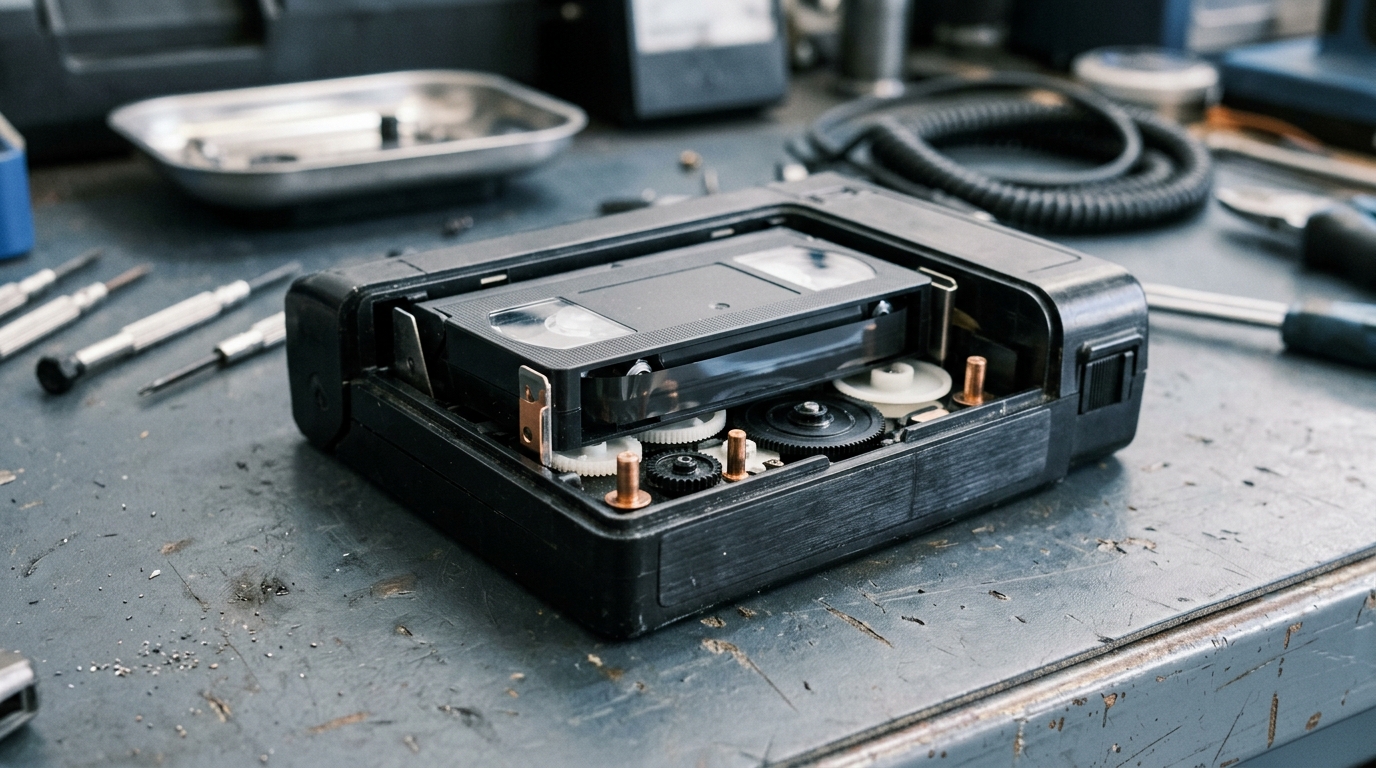
Montar todo el sistema en tu escritorio compensa si tienes decenas de cintas guardadas en cajas y tu videocámara sigue funcionando bien. Si solo tienes tres o cuatro cintas de una comunión o unas vacaciones familiares, buscar cámaras de segunda mano, cables FireWire y adaptadores te saldrá bastante caro. Los mecanismos de estas cámaras son delicados, y los engranajes viejos pueden enganchar o arrugar la cinta si las gomas se han resecado con los años.
Un servicio profesional de digitalización utiliza reproductores de estudio revisados, calibrados y con los cabezales limpios. Si vives cerca de Tel Aviv o prefieres dejar tus recuerdos en manos de profesionales con décadas de experiencia en laboratorio, puedes enviar tus cintas directamente a nuestro laboratorio asociado para la conversión de MiniDV. Solo tienes que entregar las cintas y el laboratorio te devolverá los archivos digitales limpios en una memoria o disco moderno.
Convertir grabaciones sueltas en algo que apetezca ver
La mayoría de las grabaciones caseras contienen tomas eternas del salón, planos temblorosos alrededor de la tarta de cumpleaños y paseos familiares sin apenas acción. Guardarlas en un disco duro evita que la cinta física se estropee para siempre, pero nadie aguanta una sobremesa viendo cuarenta horas de grabaciones en bruto sin editar.
Linof convierte tus vídeos familiares antiguos y tus fotos restauradas en una película corta con música para unas bodas de oro, un cumpleaños especial o un homenaje familiar, y la primera animación de una foto es gratis.
Si prefieres preparar un montaje tú mismo para una fiesta familiar que se acerca, consulta nuestra guía sobre cómo elegir fotos y vídeos. Concéntrate en seleccionar fragmentos de apenas treinta segundos donde la gente hable, se ría o gaste bromas de forma natural. Junta esos momentos en movimiento con fotos en papel escaneadas de la infancia para mostrar cómo ha cambiado esa persona con el paso del tiempo.
Digitalizar tus cintas MiniDV te quita de encima el miedo a que la cinta magnética se deteriore en un armario. Una vez que tengas esos archivos a salvo en tu ordenador, volverás a escuchar las voces, las risas y las anécdotas de entonces reunido con los tuyos.
Preguntas
¿Se puede digitalizar una cinta MiniDV usando un cable USB normal?+
La gran mayoría de videocámaras MiniDV solo usan el puerto USB para pasar fotos fijas a muy baja resolución, no el vídeo continuo. Para conservar toda la calidad digital nativa debes utilizar la conexión FireWire de la cámara con los adaptadores correspondientes para tu ordenador.
¿Cuánto espacio en disco ocupa una cinta MiniDV completa?+
Una hora de vídeo MiniDV capturado en formato original requiere aproximadamente trece gigabytes de espacio. Una vez que tengas esa copia maestra en tu disco, puedes comprimirla en formato MP4 para que ocupe entre uno y dos gigabytes.
¿Puedo pasar una cinta MiniDV si mi videocámara se ha roto?+
Puedes reproducir la cinta en cualquier otra cámara o reproductor MiniDV que funcione, sin importar si es de una marca distinta a la tuya. Si no consigues ningún equipo en buen estado, un laboratorio profesional de digitalización puede leer la cinta con sus propios equipos de estudio.
Escrito por
Dan Warner