במאמר הזה▾
כדי להמיר קלטות Hi8 ו-Video8 לפורמט דיגיטלי, אתם צריכים מסרטה ישנה או מכשיר וידאו תואם ותקין, כרטיס לכידה פשוט בחיבור USB, ומחשב ביתי. אתם מחברים את יציאות המסרטה אל כרטיס הלכידה, מפעילים תוכנת הקלטה במחשב, ולוחצים על כפתור הניגון במסרטה כדי להקליט את הווידאו בזמן אמת. אם ארגון החומרה והכבלים נשמע לכם מסובך או שאין לכם מסרטה עובדת, תמיד אפשר למסור את הקופסה למעבדת המרה מקצועית.
להבין את שלושת סוגי קלטות ה-8 מ"מ
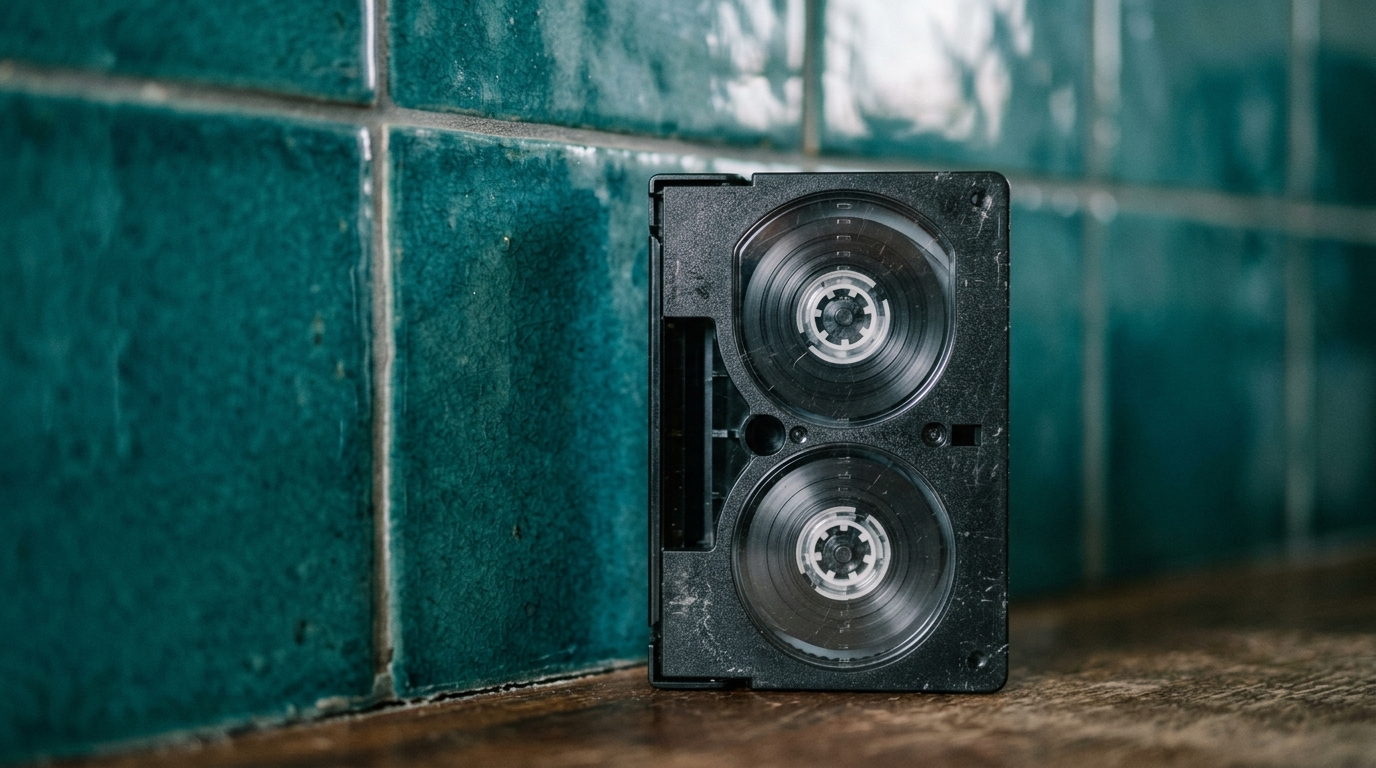
לפני שאתם מחפשים כבלים ומתאמים, בדקו אילו קלטות בדיוק שוכבות אצלכם בקופסה. משפחת ה-8 מ"מ הגיעה בשלושה פורמטים עיקריים לאורך השנים. לכולם יש בדיוק את אותו גודל פיזי של קלטת פלסטיק קטנה, מה שיוצר לא מעט בלבול כשמוציאים אותן מהארון.
- Video8: הפורמט האנלוגי הראשון שיצא לשוק. הוא מכיל וידאו אנלוגי באיכות רגילה וערוץ סאונד בסיסי.
- Hi8: גרסה אנלוגית משודרגת שהגיעה מאוחר יותר. הפורמט סיפק תמונה חדה יותר עם הפרדה ברורה בין צבע לבהירות, אבל נשאר אנלוגי לחלוטין.
- Digital8: הגיע לקראת סוף שנות התשעים. הקלטת נראית זהה לגמרי מבחוץ, אבל המסרטה הקליטה מידע דיגיטלי ישירות על סרט המגנט במקום אות וידאו אנלוגי.
הביטו בכיתוב שמוטבע על גבי הפלסטיק של הקלטת. לרוב תראו את הסימון של Video8, Hi8 או Digital8 מוטבע בצד הקדמי. התאמה בין הקלטת למכשיר המנגן היא עניין קריטי. מסרטת Digital8 מסוגלת לעיתים קרובות להקרין גם קלטות ישנות יותר של Video8 ו-Hi8, אבל מסרטת Video8 ישנה לעולם לא תצליח לפענח קלטת של Digital8.
איפה משיגים מסרטה ישנה שתנגן את החומר
המכשול העיקרי בהמרה עצמאית בבית הוא למצוא מסרטה שעדיין עובדת כמו שצריך. מסרטות ביתיות מהתקופה הזו הן מכונות עדינות מאוד, מלאות ברצועות גומי זעירות, גלגלי שיניים מפלסטיק ורכיבים אלקטרוניים שמתייבשים עם השנים. אפילו מצלמה שנשמרה בעטיפה מקורית בארון עלולה לסרב להידלק, לקרוע את סרט המגנט או להוציא סאונד מעוות.
אם המסרטה של המשפחה עדיין פועלת היטב, פתרתם את החלק הקשה ביותר. אם לא, יש לכם כמה אפשרויות:
- להשאיל מסרטה תקינה מדוד, הורים או חברים ששמרו ציוד ישן במצב עבודה.
- לחפש באתרי יד שנייה או בקבוצות מסירה דגם תקין שנבדק לאחרונה.
- לרכוש מכשיר וידאו שולחני ייעודי של 8 מ"מ, אף שמכשירים אלו נבנו לאולפנים מקצועיים ומחירם בדרך כלל גבוה.
חפשו מסרטה שיש לה יציאת S-Video עגולה בנוסף לחיבורים הרגילים. בעוד כבל בננה צהוב רגיל מעביר את כל התמונה בערוץ אחד, כבל S-Video מפריד בין אות הבהירות לאות הצבע. ההבדל הזה מעניק חדות גבוהה יותר ופחות מריחות של צבע בקובץ הדיגיטלי שתשמרו במחשב.
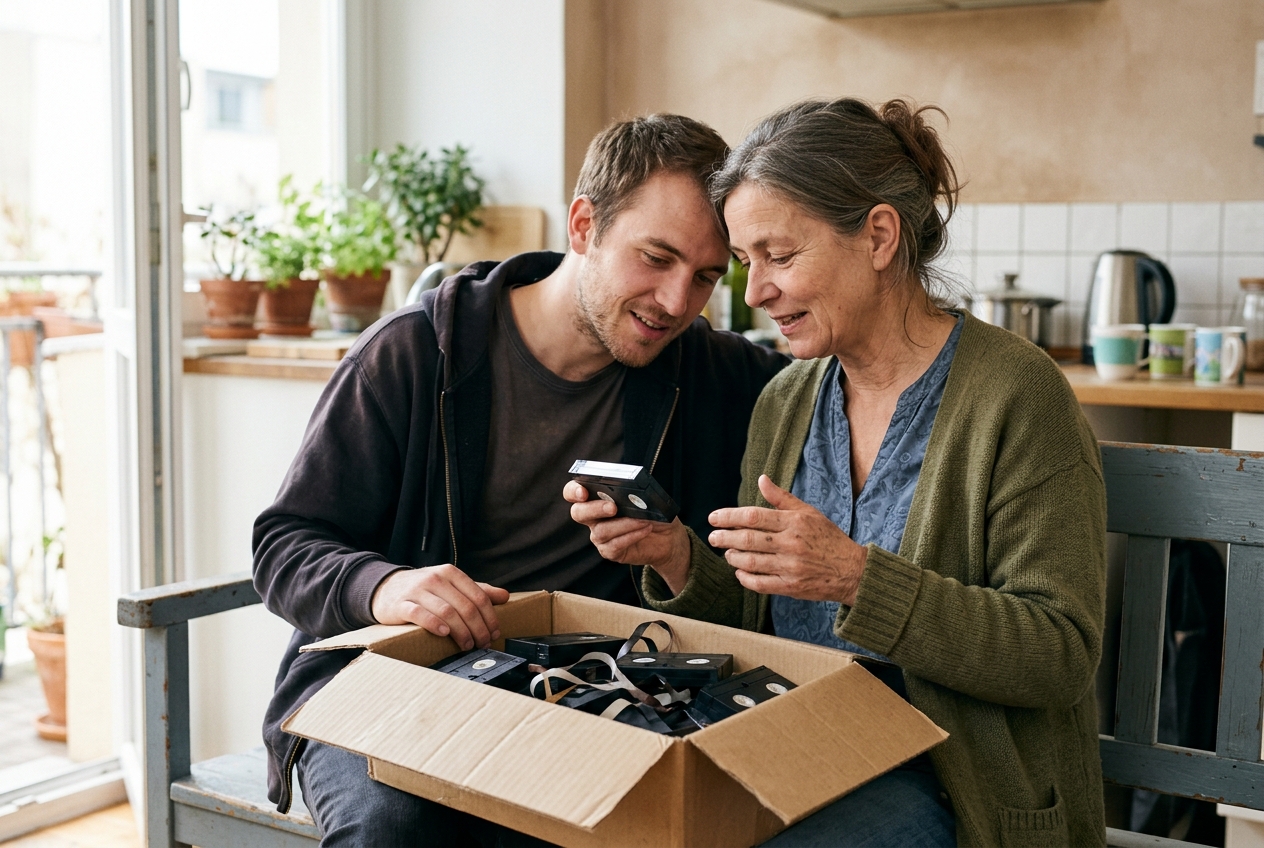
הציוד הנדרש לעבודה בבית
כדי להקים עמדת המרה עצמאית בסלון או בחדר העבודה, תצטרכו כמה פריטים בסיסיים. תהליך העבודה דומה מאוד לאופן שבו כדאי להמיר קלטות וידאו לדיגיטל.
- מסרטה או מכשיר וידאו עובד: ודאו שאתם מחברים את המכשיר ישירות לשקע החשמל עם שנאי, ואל תסתמכו על סוללות ישנות שכבר איבדו מכוחן.
- כבלי RCA או S-Video: תצטרכו כבלים מתאימים עם חיבורי בננה אדום ולבן עבור סאונד, וחיבור צהוב או כבל S-Video עבור הווידאו.
- כרטיס לכידה בחיבור USB: מתאם פשוט שמקבל את האות האנלוגי מהמסרטה וממיר אותו לקובץ מחשב.
- מחשב עם מספיק מקום פנוי: קובצי וידאו גולמיים תופסים נפח גדול מאוד, לכן כדאי לוודא שיש לכם עשרות ג'יגה בייטים פנויים בכונן.
- תוכנת לכידת וידאו: מתאמים רבים מגיעים עם תוכנה בסיסית, או שתוכלו להשתמש בתוכנות קוד פתוח חינמיות שיודעות להקליט אות וידאו נכנס.
הכנת הקלטות לפני ההפעלה הראשונה
אל תיקחו קלטת ששכבה בבוידעם, במחסן או בארון חם במשך עשרים שנה ותלחצו ישר על כפתור הניגון. סרטי מגנט עלולים להידבק זה לזה בגלל הלחות והחום הישראלי, וניסיון לנגן אותם מיד עלול לקרוע את הסרט הדק בתוך מנגנון המצלמה.
התחילו בבדיקה פשוטה. פתחו בעדינות את מכסה הפלסטיק הקפיצי של הקלטת והביטו בסלילים. אם אתם רואים אבקה לבנה או נקודות שמזכירות עובש, אל תכניסו את הקלטת למסרטה תקינה בשום אופן. עובש ילכלך את ראשי הווידאו המסתובבים ויהרוס את המכשיר. קלטות עם עובש דורשות ניקוי ידני מקצועי לפני כל ניסיון ניגון.
אם הסרט נראה נקי, שטוח ומבריק, עשו פעולת ריענון. הכניסו את הקלטת למסרטה, הריצו אותה קדימה עד הסוף בלי לעבור במצב ניגון, ואז החזירו אותה בריצה מהירה אחורה עד ההתחלה. הפעולה הזו משחררת שכבות שנדבקו זו לזו, מאזנת את הלחץ הפנימי בסליל ועוזרת למנוע תקיעות של הסרט.
שלב אחר שלב: לכידת הווידאו למחשב
אחרי שחיברתם את כל הציוד והקלטת מוכנה, התהליך עצמו ברור מאוד.
- חברו את כבלי הסאונד וכבל הווידאו מיציאות המסרטה אל כרטיס הלכידה שלכם.
- חברו את כרטיס הלכידה לשקע USB פנוי במחשב.
- פתחו את תוכנת ההקלטה ובחרו בכרטיס הלכידה גם כמקור הווידאו וגם כמקור הסאונד.
- העבירו את המסרטה למצב צפייה, שלרוב נקרא VCR או VTR.
- לחצו על Play במסרטה. אתם אמורים לראות את הווידאו ולשמוע את הסאונד בחלון התצוגה המקדימה בתוכנה.
- כוונו את עוצמת השמע כדי שהדיבור יישמע ברור וללא צרימות.
- החזירו את הקלטת בדיוק לנקודה שבה מתחיל הסרט, לחצו על כפתור ההקלטה בתוכנה, ומיד לאחר מכן על Play במסרטה.
זכרו שהמרה של מדיה אנלוגית נעשית בזמן אמת. קלטת של שעה וחצי מיום הולדת או מטיול בשבת דורשת שעה וחצי מלאות של הקלטה. הישארו ליד המחשב בדקות הראשונות כדי לוודא שהתמונה יציבה ושהקול מסונכרן היטב עם התנועה.
שמירה בקובץ דיגיטלי מודרני
כאשר התוכנה תבקש מכם לבחור פורמט לייצוא הווידאו, בחרו בקובץ מסוג MP4 עם קידוד H.264. זהו הפורמט הנפוץ ביותר, והוא מבטיח שהסרטונים שלכם ייפתחו בקלות בכל סמארטפון, טלוויזיה חכמה, טאבלט או מחשב ללא צורך בהתקנת נגנים מיוחדים.
שמרו את הקבצים החדשים תחילה על הכונן הפנימי של המחשב, ומיד לאחר מכן צרו עותק נוסף בכונן גיבוי חיצוני או בשירות ענן. שמירה של כל הזיכרונות המשפחתיים במקום אחד בלבד מסכנת אותם באובדן במקרה של תקלה טכנית.
מתי עדיף למסור את הקלטות למעבדה מקצועית
המרת עשרות קלטות בבית דורשת לא מעט שעות פנויות והרבה סבלנות. אם המסרטה שלכם מקולקלת, קניית מסרטה משומשת יחד עם כבלי לכידה ומתאמים יכולה לעלות סכום דומה למסירת הקופסה כולה למעבדה. ההחלטה האם להמיר קלטות בעצמכם או להשתמש בשירות מקצועי תלויה בעיקר במספר השעות שאתם מוכנים להשקיע ובמצב הפיזי של החומרים.
מעבדות מקצועיות משתמשות במכשירי ניגון תעשייתיים עם רכיבי ייצוב תמונה מובנים. המכשירים האלה מתקנים אותות אנלוגיים חלשים ומנקים פסים קופצים הרבה יותר טוב מכל כרטיס לכידה ביתי. אם יש לכם סרטים קרועים, קלטות מעוותות או שאתם פשוט לחוצים בזמן לקראת אירוע משפחתי, מעבדה מקצועית חוסכת לכם את כל כאב הראש הטכני.
איך הופכים קטעי וידאו ישנים לסרט מרגש לאירוע
שמירת הווידאו הגולמי על גבי כונן מעניקה שקט נפשי, אבל כמעט אף אחד לא יושב לצפות שעות בקטעים לא ערוכים. ברוב הקלטות המשפחתיות יש דקות ארוכות של צילום רצפה, תנועות מצלמה מהירות מדי, ושתיקות ארוכות בין הרגעים המעניינים. כשמגיע אירוע משמח כמו יום הולדת שבעים, שנת נישואין או בר מצווה, אף אחד לא רוצה לשבת מול ארבעים שעות של וידאו מבולגן.
חברת Linof עוזרת לכם לקחת את אותם קטעי וידאו ישנים ותמונות משפחתיות ולהפוך אותם לסרט קצר ומוגמר עם מוזיקה וכותרות אישיות לאירוע, והאנימציה הראשונה לתמונה היא בחינם. זה מייצר סרט קצר, ממוקד ומותאם לאווירה של הערב, שמחזיר את רגעי השיא מהקלטות הישנות ישירות אל המסך של המשפחה.
אחרי שהמרתם את הקלטות, עברו על החומרים וסמנו את הקטעים הטובים ביותר: הילדה בטקס בבית הספר, סבא וסבתא רוקדים בחתונה, או צחוקים סביב שולחן השבת. תוכלו לקרוא את המדריך שלנו על בחירת תמונות וסרטונים עבור הסרט שלכם כדי לדעת איך לבחור בדיוק את הרגעים שיגרמו לכולם בחדר להתרגש ולצחוק. ההשקעה בהמרת הקלטות היום מבטיחה שהקולות, המבטים והזיכרונות יישארו זמינים גם עבור הדורות הבאים.
שאלות
האם אפשר להכניס קלטת Hi8 או Video8 ישירות למכשיר וידאו ביתי רגיל?+
לא, אי אפשר לנגן קלטות 8 מ"מ במכשיר וידאו רגיל של VHS, ואין עבורן מתאמים מכניים. סרט המגנט בתוך הקלטת הוא ברוחב 8 מ"מ בלבד, ולכן הוא אינו מתאים לראשי הניגון של מכשיר VHS. חייבים להשתמש במסרטה מתאימה, במכשיר ייעודי או בשירות המרה.
מה ההבדל העיקרי בין קלטות מסוג Video8, Hi8 ו-Digital8?+
פורמט Video8 הוא האנלוגי המקורי משנות השמונים באיכות תמונה רגילה. Hi8 הוא שיפור אנלוגי שמציג תמונה חדה יותר וצבעים מדויקים יותר. קלטות Digital8 משתמשות באותו מארז פלסטיק בדיוק, אך שומרות מידע דיגיטלי במקום אות טלוויזיה אנלוגי.
למה מופיעים פסים קופצים או מרצדים בחלק התחתון של הווידאו שהומר?+
הפסים האלה בתחתית המסך נקראים רעש החלפת ראשים, והם תופעה טבעית לחלוטין בכל הקלטת וידאו אנלוגית ישנה. בטלוויזיות הישנות המסגרת של המסך הסתירה את הקצוות האלה, אך מסכי מחשב מודרניים מציגים את התמונה המלאה. אפשר להשאיר את המצב כפי שהוא או לחתוך מעט את השוליים בעזרת תוכנת עריכה.
נכתב על ידי
Dan Warner