En este artículo▾
Para digitalizar cintas Hi8 y Video8 necesitas una videocámara o reproductor que funcione, una capturadora de vídeo analógico a USB y un ordenador. Conectas las salidas de la cámara a la capturadora, abres un programa de grabación en el ordenador y pulsas reproducir en la cámara para capturar el vídeo en tiempo real. Si buscar los aparatos adecuados te parece demasiado lío, siempre puedes llevar las cintas a un laboratorio especializado.
Las tres variantes de las cintas de 8 mm
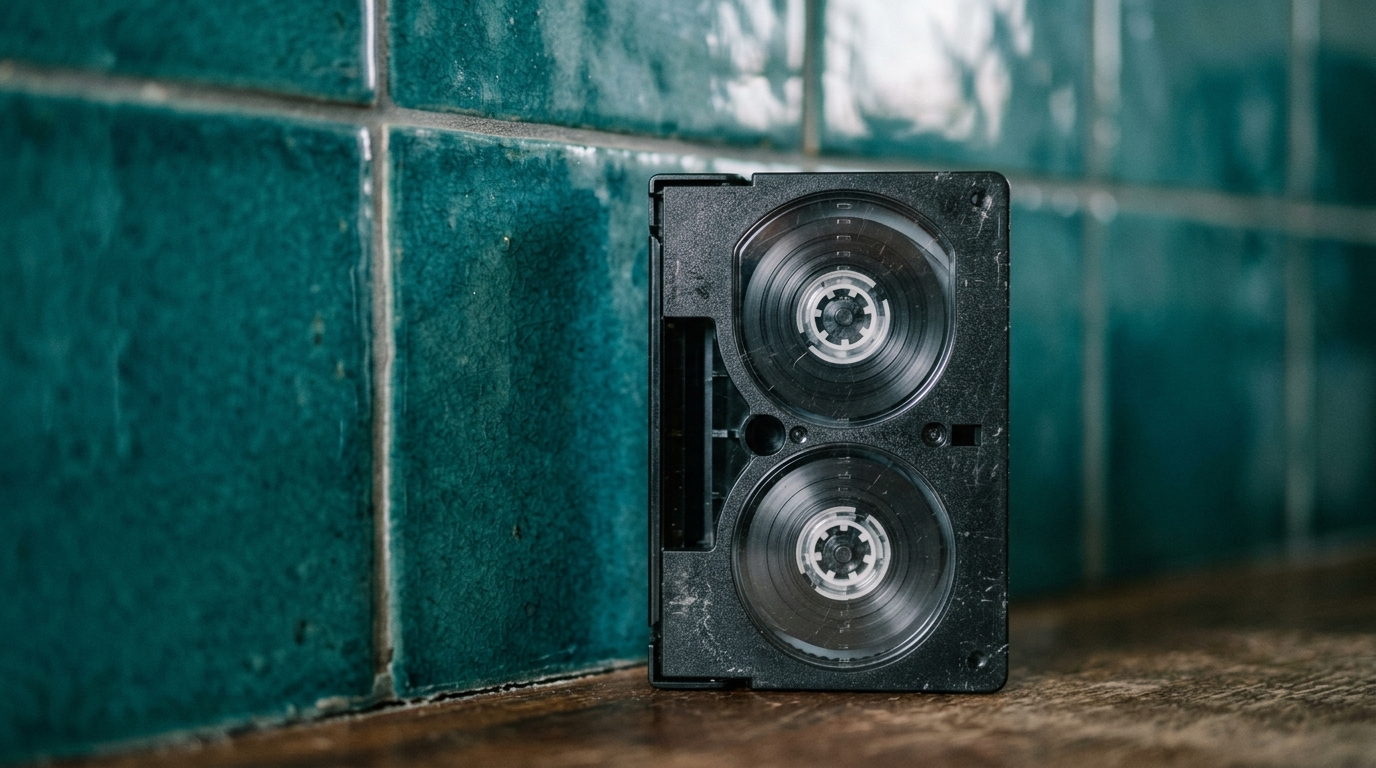
Antes de ponerte a buscar cables y adaptadores, mira bien las cintas que tienes en la caja. La familia de 8 mm contó con tres formatos distintos a lo largo de unos veinte años. Todas las cintas comparten exactamente el mismo tamaño físico de carcasa, lo que suele causar bastantes confusiones al sacarlas del armario.
- Video8: Fue el primero en llegar, con un formato analógico estándar. Guarda vídeo analógico en definición estándar y pistas de audio básicas.
- Hi8: Salió más tarde como una mejora analógica. Ofrece una imagen visiblemente más nítida y mejor separación del brillo, aunque sigue utilizando una señal analógica.
- Digital8: Llegó a finales de los noventa. Por fuera parece idéntica, pero graba datos digitales en la cinta magnética de 8 mm en lugar de una señal analógica.
Revisa las marcas grabadas en la carcasa de plástico. Casi siempre verás el logotipo de Video8, Hi8 o Digital8 grabado en el frontal o en el lomo. Usar el reproductor correcto para tu cinta es fundamental. Una videocámara Digital8 suele reproducir cintas antiguas analógicas de Video8 y Hi8, pero una cámara Video8 antigua nunca podrá leer una grabación de Digital8.
Conseguir un equipo que funcione bien
El mayor obstáculo para digitalizar en casa suele ser encontrar un aparato operativo. Las videocámaras de aquella época son máquinas delicadas, llenas de correas de goma diminutas, engranajes de plástico y condensadores que envejecen con los años. Incluso las cámaras que se guardaron en un altillo limpio a menudo no encienden, arrugan la cinta o sacan un sonido distorsionado.
Si la cámara familiar todavía funciona con suavidad, ya tienes resuelta la parte más complicada. Si no es así, tienes varias salidas:
- Pedir prestada una videocámara que funcione a algún familiar, vecino o amigo aficionado a la electrónica antigua.
- Buscar en plataformas de segunda mano locales un modelo probado que funcione correctamente.
- Hacerte con un magnetoscopio de sobremesa para cintas de 8 mm, aunque estos reproductores se fabricaron para estudios de edición y suelen ser caros.
Busca una videocámara que tenga salida S-Video en el cuerpo. El cable de vídeo compuesto habitual utiliza una sola clavija amarilla, pero el cable S-Video separa el brillo y el color en dos canales independientes. Esta diferencia de conexión se nota en el resultado final, con bordes más limpios y colores que no se mezclan.

El equipo que necesitas en casa
Montar tu zona de trabajo requiere unos pocos componentes básicos. El proceso general es muy parecido al que se utiliza para digitalizar cintas VHS.
- Una cámara o reproductor: Conéctala a la toma de corriente con su cargador en lugar de depender de una batería vieja gastada.
- Cables RCA de audio y vídeo: Necesitas los conectores rojo y blanco para el sonido estéreo, junto con el cable amarillo compuesto o el cable S-Video para la imagen.
- Una capturadora de vídeo USB: Estos pequeños adaptadores recogen la señal analógica de los cables y la convierten en datos que tu ordenador puede leer.
- Un ordenador con suficiente espacio en disco: Los archivos de vídeo ocupan bastante espacio con rapidez, así que asegúrate de tener suficiente almacenamiento antes de empezar.
- Un programa de captura: Muchas capturadoras incluyen su propio software básico, o puedes recurrir a herramientas gratuitas que graban entradas de vídeo en directo.
Preparar las cintas viejas antes de reproducirlas
Nunca saques una cinta que lleva veinte años en un trastero o en el desván para darle directamente al play. Las cintas magnéticas pueden volverse pegajosas por la humedad y los cambios de temperatura, lo que aumenta el peligro de romper la fina cinta marrón dentro del mecanismo.
Empieza con una revisión visual tranquila. Abre la compuerta de plástico que protege la cinta. Fíjate bien en las bobinas interiores por si ves polvillo blanco o manchas parecidas a pelusa, que indican presencia de moho. Si ves moho, no metas esa cinta en una cámara que funcione. Ese polvo cubrirá los cabezales giratorios de vídeo y estropeará el aparato. Las cintas con moho necesitan una limpieza previa adecuada antes de reproducirse.
Si la cinta se ve limpia y lisa, haz un pase de ajuste de tensión. Introduce el cartucho en la cámara, avanza rápido hasta el final de la cinta sin pasar por el modo de reproducción y luego rebobina entera hasta el principio. Este gesto despega las vueltas apretadas, reparte la tensión entre las dos bobinas y ayuda a evitar atascos mecánicos.
Paso a paso para capturar el vídeo
Cuando tengas el equipo conectado y la cinta lista, el proceso de digitalización resulta muy sencillo.
- Conecta los cables RCA de audio y el cable S-Video a las salidas de la cámara, y enchufa los otros extremos a la capturadora USB.
- Conecta la capturadora a un puerto USB de tu ordenador.
- Abre tu programa de captura y selecciona el dispositivo USB como entrada de vídeo y de audio.
- Pon el selector de encendido de la cámara en la posición de reproducción, llamada habitualmente VCR o VTR.
- Pulsa play en la cámara. Deberías ver las imágenes en movimiento y escuchar el sonido en la ventana de vista previa del programa.
- Comprueba el nivel del volumen de entrada para que las voces se oigan con claridad y no distorsionen.
- Rebobina la cinta hasta el inicio, dale a grabar en el programa del ordenador y pulsa play en la videocámara.
Ten en cuenta que el formato analógico se transfiere siempre a tiempo real. Una cinta de noventa minutos con unas vacaciones en la playa requiere noventa minutos de grabación. Quédate cerca del ordenador durante los primeros minutos de cada cinta para comprobar que la señal de vídeo se mantiene estable y que el audio no se desincroniza.
Elegir un formato digital actual
Cuando el programa te pregunte por los ajustes de guardado, elige el formato MP4 con el códec de vídeo H.264. Es un estándar que se abre sin problemas en teléfonos móviles, televisores, tabletas y ordenadores actuales sin instalar aplicaciones raras.
Guarda primero los archivos capturados en el disco interno de tu ordenador y haz de inmediato una copia en un segundo disco o en la nube. Mantener los recuerdos de la familia en un solo sitio los deja expuestos a cualquier avería técnica. Una copia de seguridad bien guardada protegerá esas grabaciones para las próximas décadas.
Cuándo conviene acudir a un laboratorio profesional
Digitalizar decenas de cintas en casa requiere muchas horas y bastante paciencia. Si tu videocámara no funciona, comprar otra de segunda mano junto con capturadoras y cables puede costarte casi lo mismo que dejar la caja en un laboratorio especializado. Decidir si digitalizar las cintas tú mismo o contratar un servicio depende del tiempo libre que tengas y del estado de conservación de las cintas.
Los laboratorios profesionales cuentan con magnetoscopios de gama alta con correctores de base de tiempo integrados. Estos sistemas estabilizan señales débiles y corrigen esas líneas temblorosas mucho mejor que una capturadora USB sencilla. Si tienes cintas quebradizas, carcasas dobladas o simplemente no dispones de tardes enteras para reproducir horas de vídeo, un servicio profesional te ahorra todo ese trabajo técnico.
Convertir grabaciones caseras en un vídeo para un evento
Guardar las cintas en un disco duro da mucha tranquilidad, pero los vídeos caseros en bruto rara vez se vuelven a mirar enteros. Casi todas las grabaciones familiares contienen planos largos del suelo, tomas desenfocadas de jardines y pausas silenciosas entre momento y momento. Cuando llega una fiesta de jubilación, una comunión o unas bodas de oro, nadie se sienta a ver cuarenta horas de tomas sueltas.
Linof te ayuda a convertir esos fragmentos de vídeo y fotos familiares en una película cuidada con música y títulos para tu celebración, y tu primera animación de foto es gratis. Así consigues un vídeo emocionante y a la medida de la reunión, perfecto para proyectar lo mejor de tus cintas de 8 mm delante de toda la familia.
Una vez digitalizadas tus cintas, revisa los vídeos y anota los instantes más entrañables: tu hermana soplando las velas de pequeña, el baile de tus abuelos o una broma divertida durante una sobremesa de domingo. Puedes consultar nuestra guía sobre cómo elegir fotos y vídeos para tu película para quedarte con las escenas que emocionarán a los invitados. Tomarte la molestia de rescatar esas cintas ahora asegura que esas risas y esas voces sigan presentes para los que vienen detrás.
Preguntas
¿Puedo meter una cinta Hi8 o Video8 en un reproductor de vídeo VHS normal?+
No, las cintas de 8 mm no caben ni se pueden reproducir en un aparato de VHS, y no existen adaptadores tipo casete para ellas. La banda magnética interior mide solo 8 mm de ancho, lo que resulta incompatible con los cabezales de lectura del VHS. Necesitas una videocámara operativa de 8 mm, un magnetoscopio adecuado o recurrir a un servicio de digitalización.
¿Qué diferencias hay entre Video8, Hi8 y Digital8?+
Video8 es el formato analógico original de resolución estándar que nació en los años ochenta. Hi8 es una versión analógica mejorada que ofrece mayor nitidez y mejor detalle en la imagen. Digital8 utiliza la misma carcasa exterior pero graba información digital en lugar de una señal analógica tradicional.
¿Por qué aparece una franja temblorosa en la parte inferior del vídeo digitalizado?+
Esas líneas que parpadean en el borde inferior se conocen como ruido de conmutación de cabezales y son totalmente habituales en las grabaciones analógicas. Los televisores de tubo antiguos tapaban ese margen con el marco exterior de la pantalla, pero los monitores actuales muestran el cuadro completo. Puedes dejarlo tal cual o recortar los bordes con un programa de edición.
Escrito por
Dan Warner